macOS 轻量翻译工具
Daisy
Daisy 是一款常驻菜单栏的小型翻译工具。选中文字后按快捷键,译文直接出现在当前工作位置;需要连续翻译时,打开置顶小窗输入即可。翻译历史留在本机,随时可以搜索。
macOS划词即译菜单栏常驻本机历史
00 · 功能说明
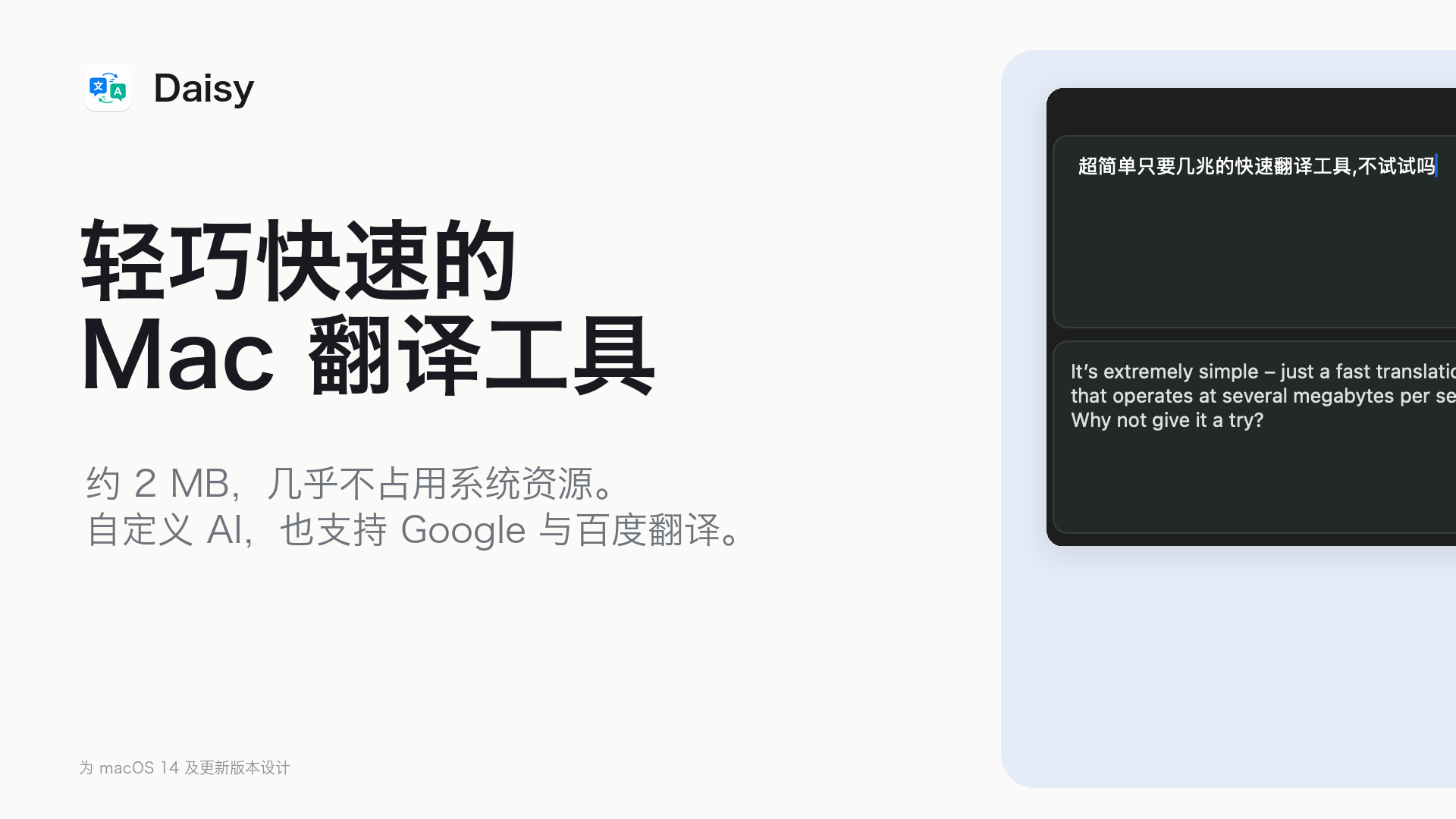
藏在菜单栏里
平时不占桌面。点一下图标或按快捷键,小窗马上出现。
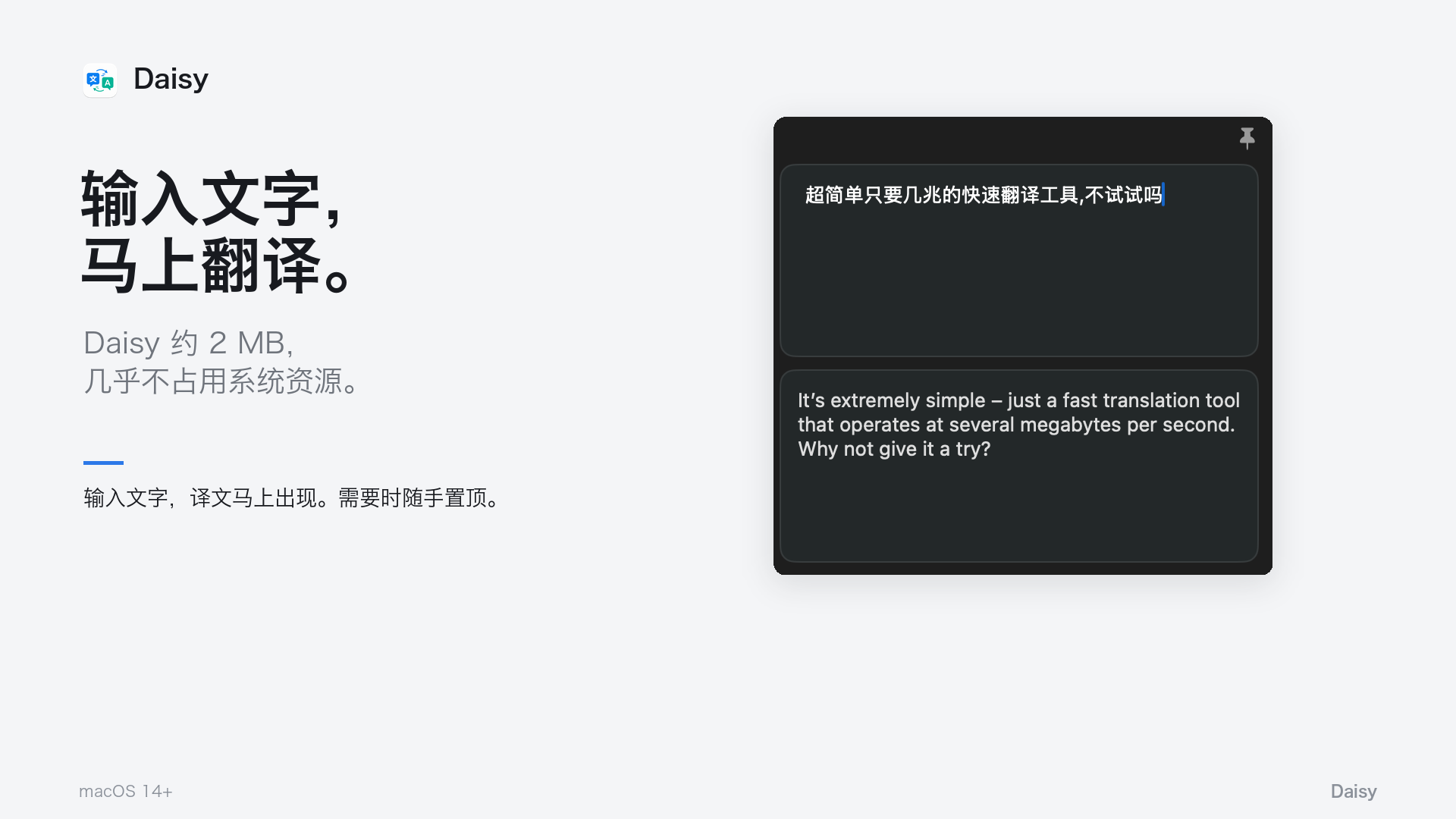
输入完就出译文
自动判断中英文,停止输入后开始翻译;需要时可把小窗固定在最前面。
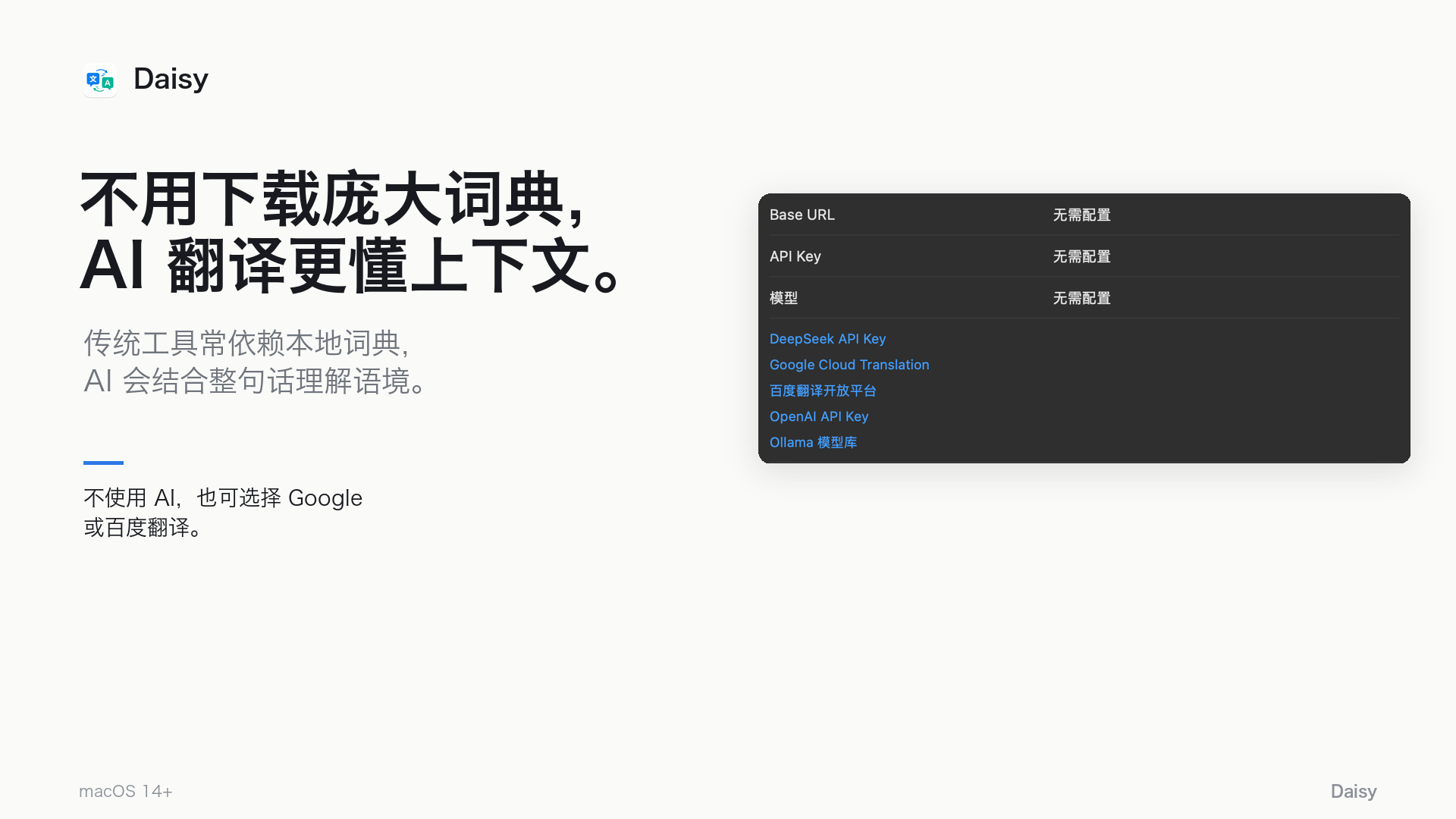
打开就能翻
系统翻译无需额外配置;有自己的翻译服务时,也能在设置里接入。
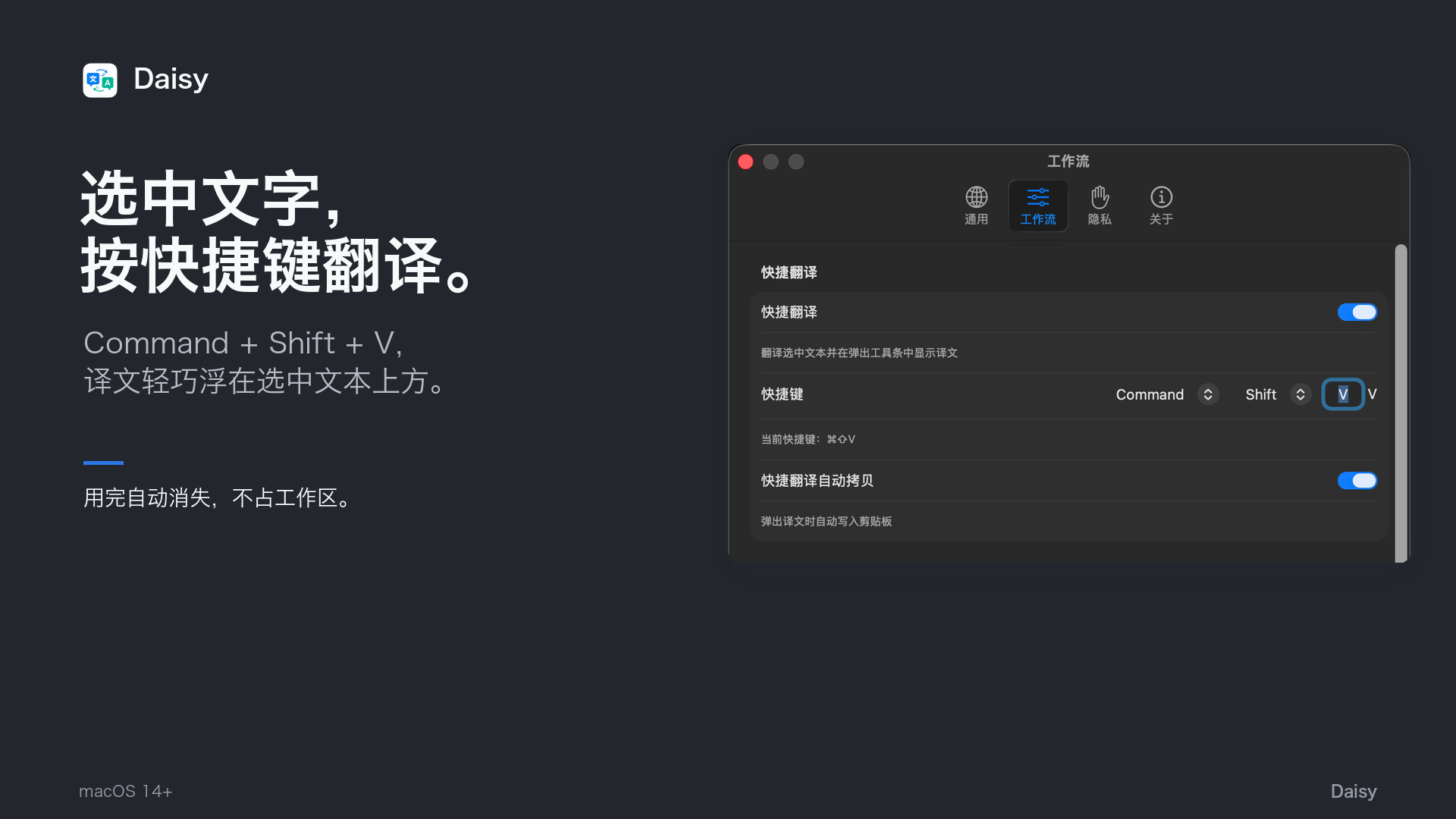
选中就翻
在任何 App 中选中文字,按下快捷键,译文直接显示在原文旁边。
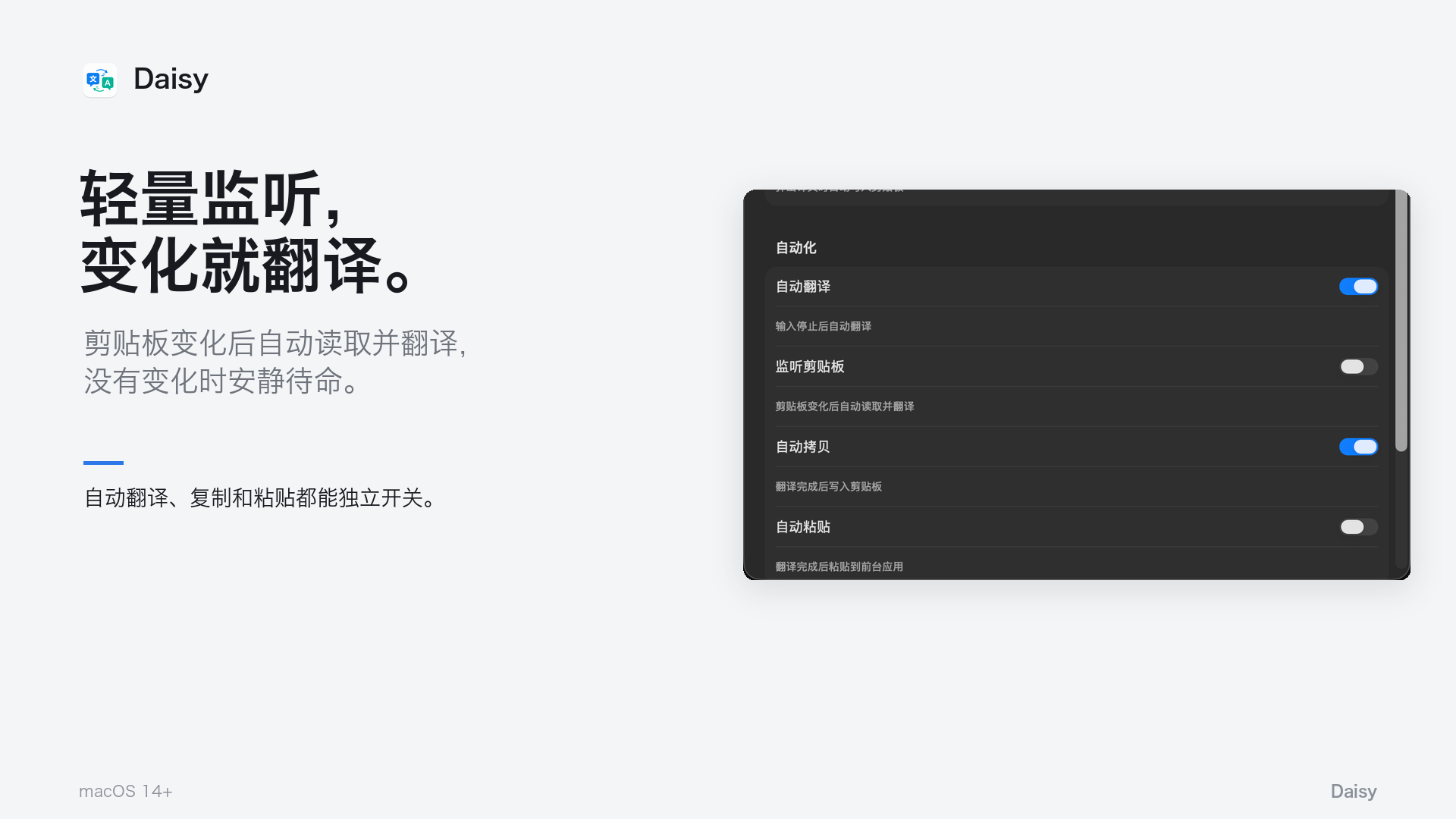
复制后自动处理
复制新文字后自动翻译,并按你的设置复制或粘贴译文。
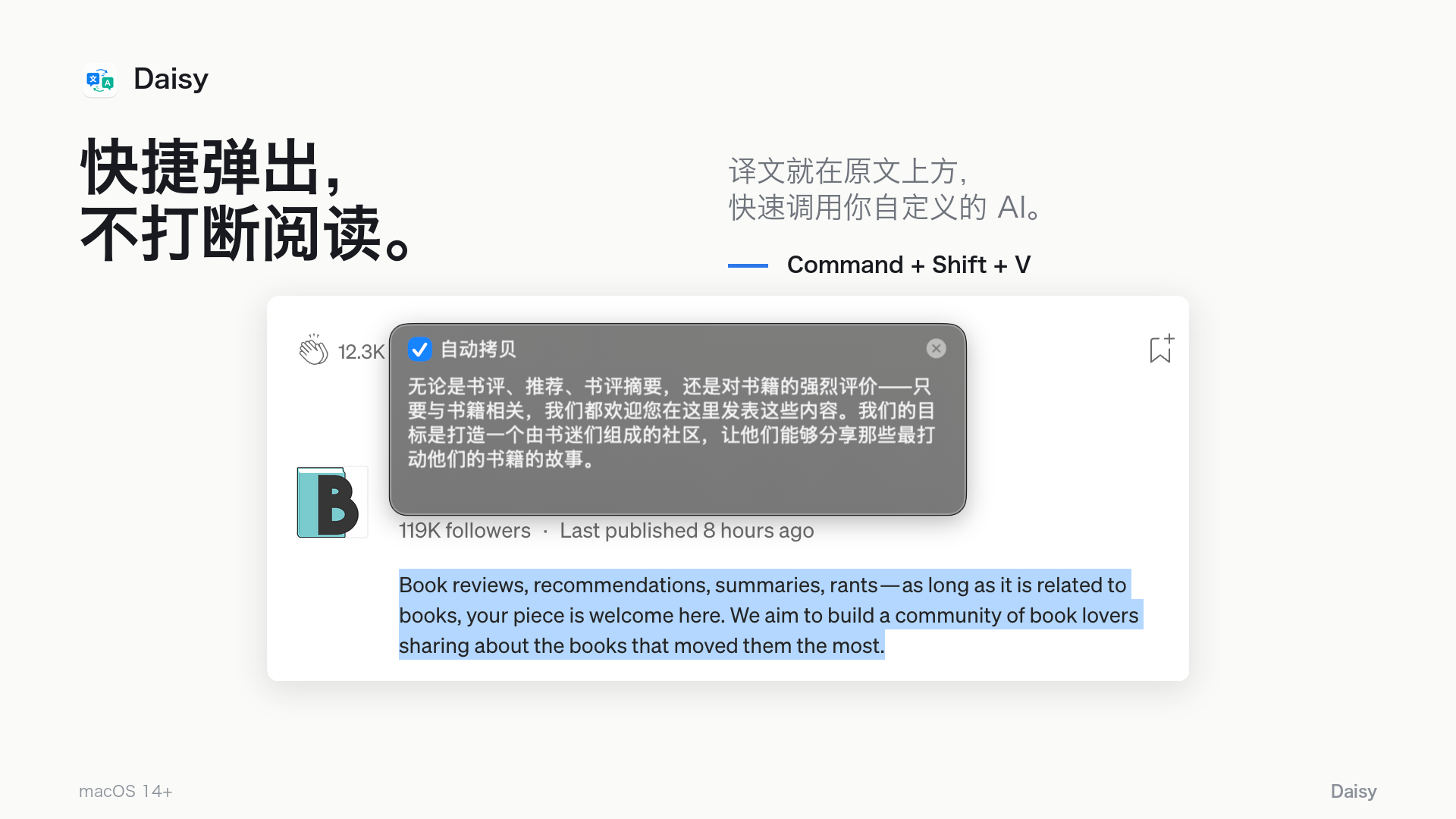
译文就在原处
结果靠近当前文字显示。看完继续工作,不必再切一次窗口。
01 · 使用方式
按这条路径开始使用
- 01
翻一段文字
打开 Daisy,输入原文;停止输入后,译文自动出现。
- 02
翻译当前选中的内容
在任意 App 中选中文字,按 Command + Shift + V,在原文旁查看译文。
- 03
打开即可使用
系统翻译无需额外配置;需要时再接入自己的翻译服务。
- 04
让复制动作带上翻译
开启剪贴板监听后,复制新文字就会自动翻译。
- 05
让译文直接回到原处
按需开启自动复制或自动粘贴,翻译完成后直接使用结果。
- 06
找回以前的译文
从菜单栏打开翻译历史,按原文或译文搜索最近 500 条记录。
02 · 为什么做它
少切一次窗口。
Daisy 把翻译放在菜单栏和原文旁边。要看译文时按一下,不用先找浏览器,也不用离开手头的工作。
— Leafiy
03 · 常见问题
常见问题
不需要。直接使用系统翻译即可;只有接入自己的翻译服务时才需要填写对应信息。
历史保存在本机,最多 500 条,可按原文或译文搜索。
使用系统翻译时由 macOS 处理;接入自己的服务后,原文会发送到你填写的服务地址。
需要 macOS 14 或更新版本。