在浏览器里用本机的编程 Agent
omp-web
omp-web 装在已经登录好 Agent 的那台机器上。Agent 还是原来那几个,登录、模型、技能和项目指令都不变;它只是把对话、终端和文件放进同一个网页。通过 Tailscale 这类私有网络,笔记本、手机、平板打开浏览器就能读回复、看改动、传文件。
00 · 功能说明
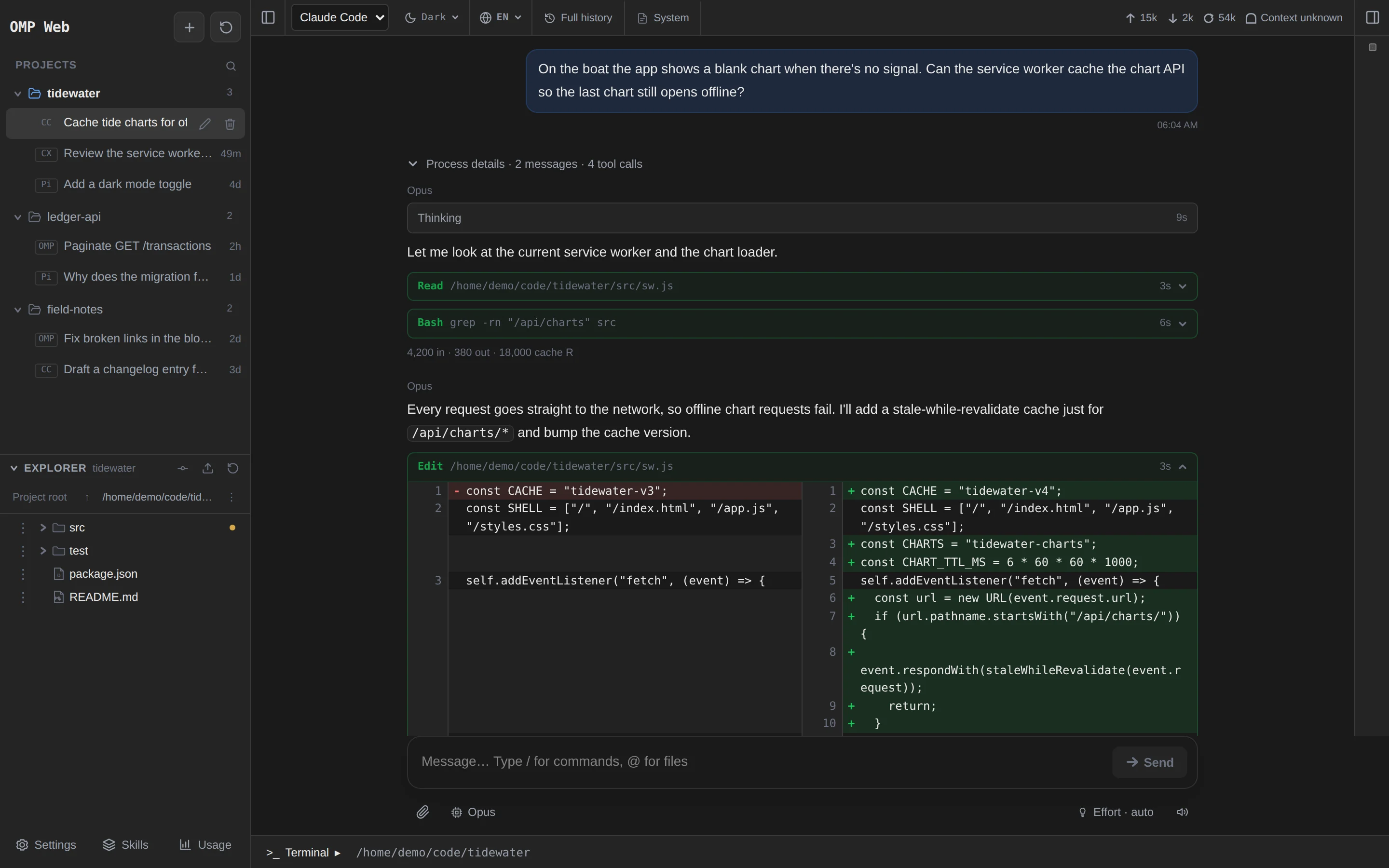
对话
回复按 Markdown 渲染,带复制按钮;工具调用和子 Agent 对话可以展开。Agent 运行时追加的消息进入队列,发出前可以取回修改。长历史按用户轮次折叠,点开即加载整轮。
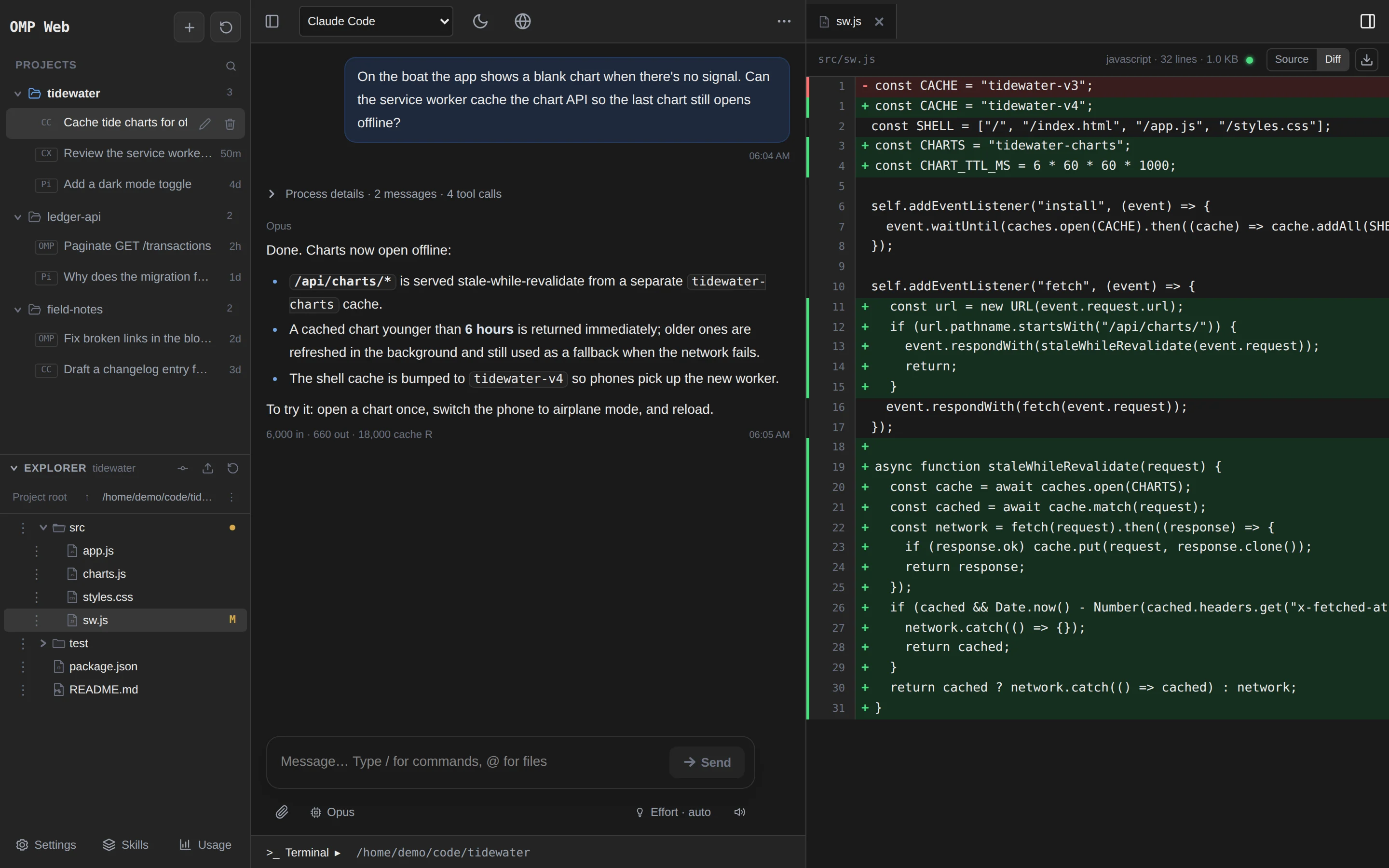
文件与改动
在文件树里预览文件、查看 Git diff。右键(手机上点“更多”)复制、移动、重命名、下载、删除,或上传到当前目录。
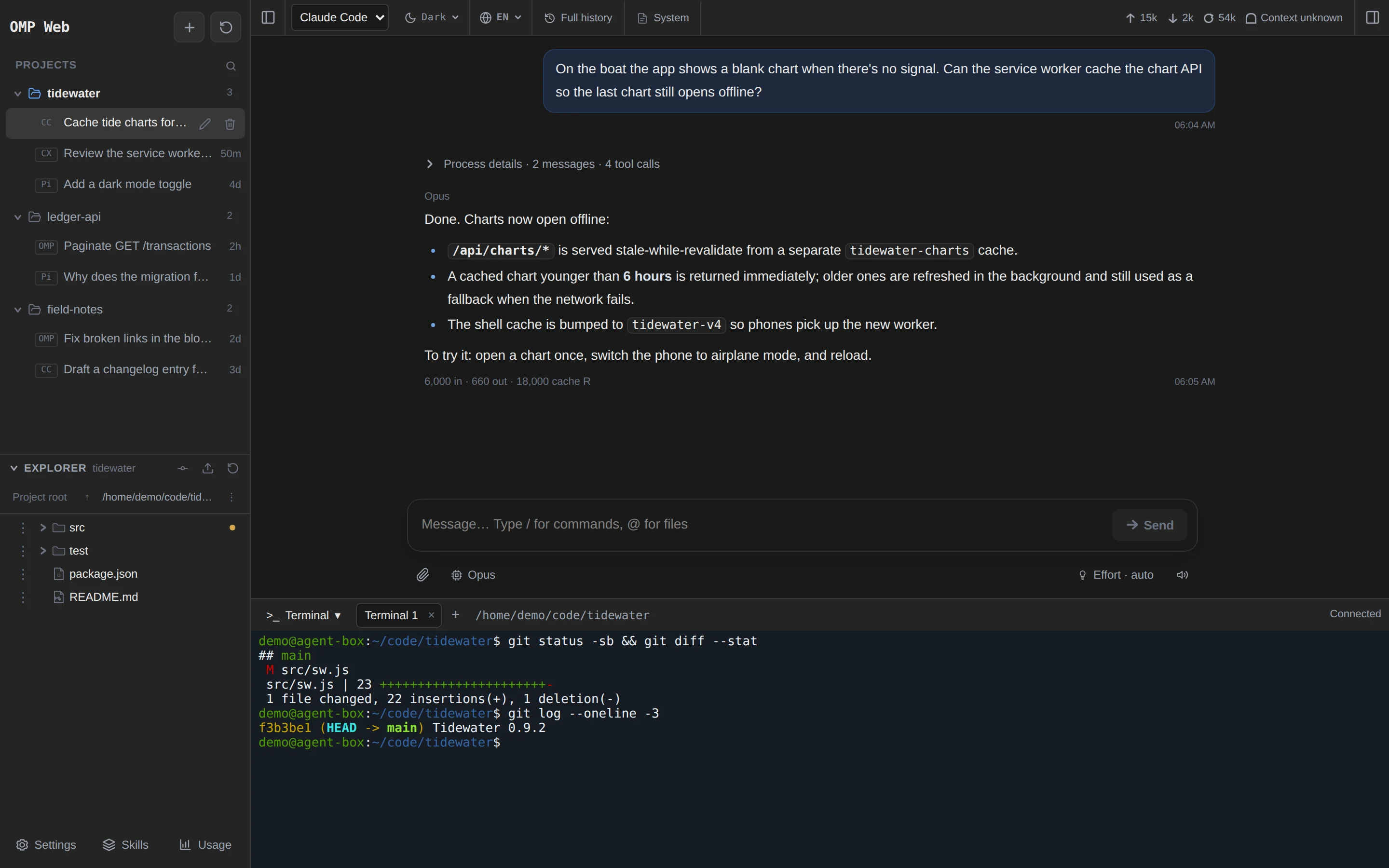
终端
页面里的多标签终端,与对话互不干扰,不用另开 SSH。只有原生 TUI 才有的功能,直接在这里运行 claude、codex。
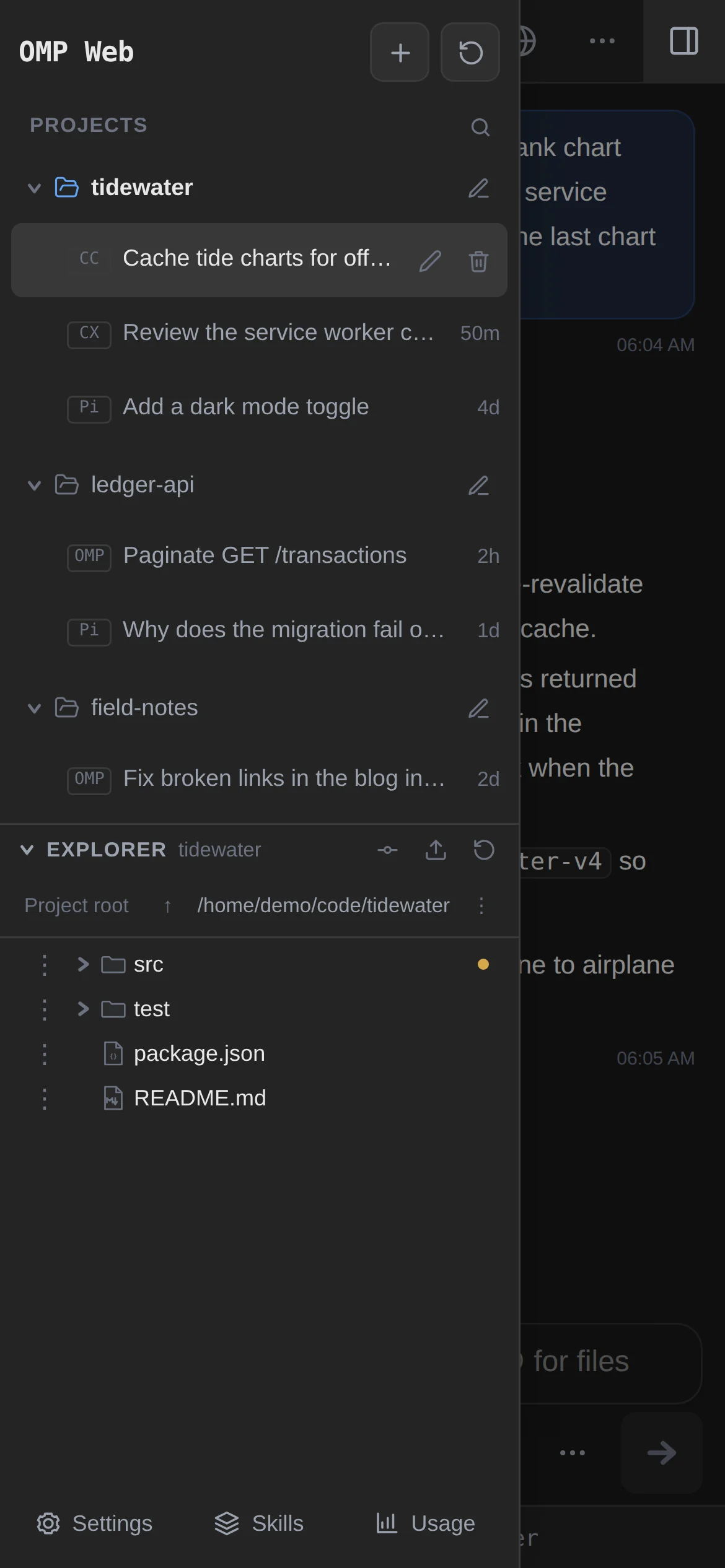
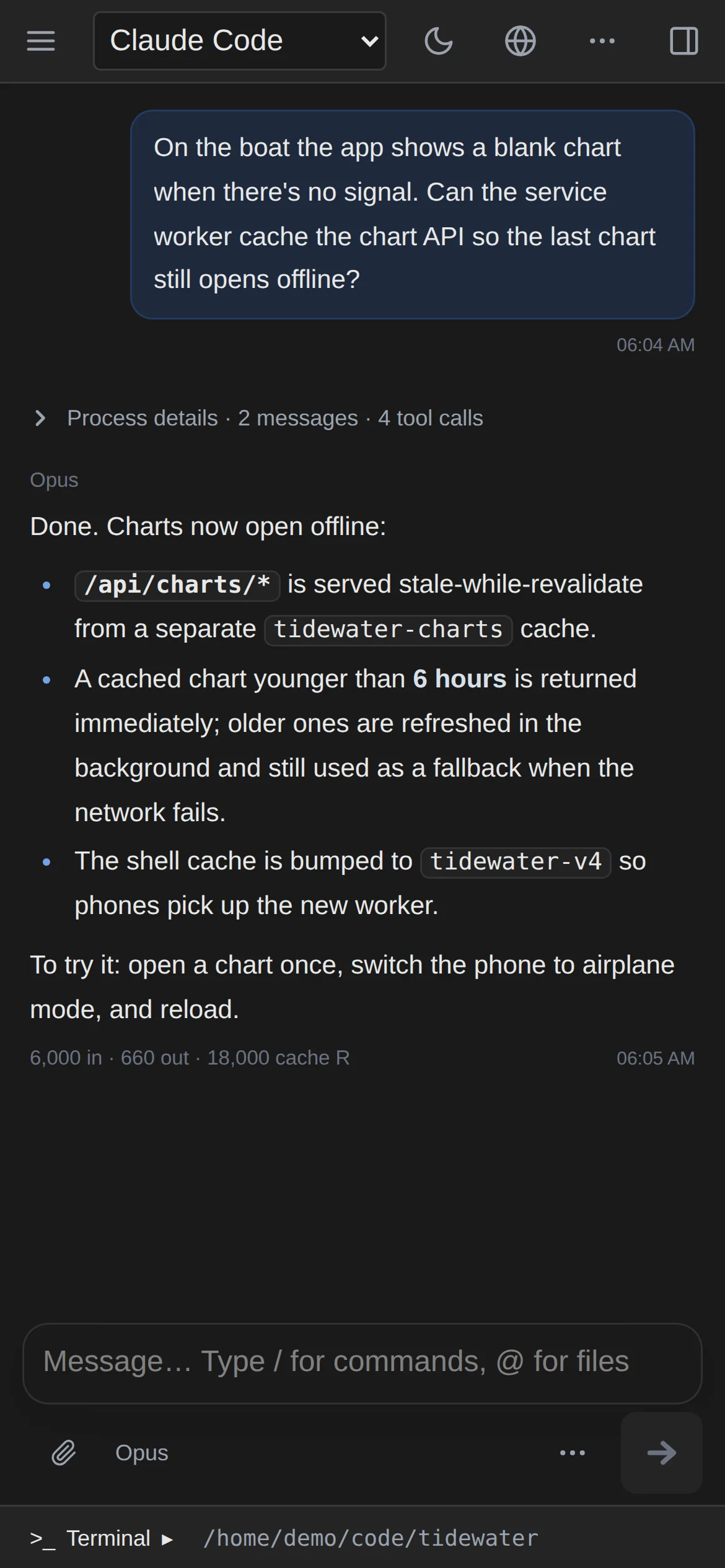
手机上也能用
侧边栏按项目列出会话,行首的标签标明引擎。添加到主屏幕后,像独立 App 一样全屏打开。
01 · 使用方式
按这条路径开始使用
- 01
在 Agent 主机上安装
用已经登录好 Agent 的系统用户运行安装脚本。主机需要 Linux 或 macOS、Node.js 22.19+、npm、Git,以及至少一个已登录的 Agent CLI。
- 02
设置网页登录
安装时设置用户名和密码。必须登录,没有免密模式;它与各 Agent 的登录无关。
- 03
通过私有网络访问
服务默认只监听 127.0.0.1。用 Tailscale Serve 或 EasyTier 让其他设备访问,不要以明文 HTTP 暴露到公网。
- 04
打开网页,新建会话
选择目录和 Agent 就能开始;已有会话固定在原来的 Agent 上继续。在手机上可以把它添加到主屏幕。
02 · 为什么做它
我只想在浏览器里继续用原来的 Agent。
异地家里有一台常开的小电脑,Agent 都登录在上面。以前用 SSH 也能连上,但复制长回复、看 diff、传截图都很别扭,手机上更难受。我试过的整合工具功能更多,可对已有的工作流来说,额外的配置和约定反而是干扰。所以 omp-web 的范围很窄:一个页面,只有对话、终端和文件。
— Leafiy
03 · 常见问题